Microsoft Teams
O Microsoft Teams reúne reuniões, conversas, chamadas, equipas e ficheiros num só sítio. Na FA.ULisboa entra-se como no Office 365.
Pode usar o Teams no browser, em teams.microsoft.com, ou na aplicação para computador e telemóvel. Ver todas as ferramentas de videoconferência.
Como aceder
-
Abra o Teams
Aceda a teams.microsoft.com ou abra a aplicação. Também pode abri-lo a partir de portal.office.com, no menu das aplicações.
-
Inicie sessão
Use o e-mail da FA.ULisboa (@fa.ulisboa.pt) e a password da Conta FA.ULisboa.
-
Menu inicial
À esquerda tem as áreas do Teams: Atividade, Conversa, Equipas, Calendário, Chamadas e OneDrive.
Criar uma reunião e enviar o convite
-
Novo evento
Aceda ao Calendário e selecione «Novo evento».
-
Preencha a reunião
Escolha o dia e a hora, adicione pessoas em «Convidar participantes» e, se quiser, anexe ficheiros. Por fim, clique em «Guardar» / «Enviar».

-
Participar
A reunião aparece no calendário. Para entrar, clique em «Participar».

-
Participar agora
Escolha o áudio e a câmara e clique em «Participar agora».

-
Durante a reunião
Na barra de controlos pode ligar ou desligar a câmara e o microfone e partilhar o ecrã.

Conversas
-
Nova conversa
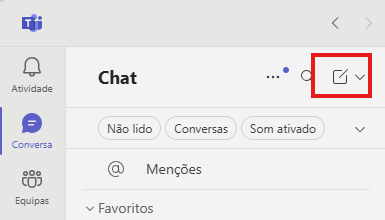
Em Conversa, clique no botão de nova mensagem, no topo da lista, e escreva o nome ou o utilizador da pessoa.
-
Escreva e envie
Escreva a mensagem na caixa de texto e prima Enter ou clique na seta. Para anexar ficheiros, clique no +.

-
Conversa em grupo
Numa nova mensagem, escreva o nome de vários participantes e prima Enter. Depois pode dar um nome ao grupo.

Notificações
-
Definições de notificação
Clique em Atividade (o sino), depois nos três pontos e em «Definições de notificação».

-
Som das notificações
Ative ou desative os sons das notificações conforme preferir.
Criar uma equipa
-
Criar equipa
Em Equipas, selecione «Aderir ou criar uma equipa» e «Criar equipa».

-
Nome e descrição
Dê um nome à equipa e, se quiser, uma descrição.
-
Privada ou pública
Escolha Privada para falar com um grupo específico de pessoas, ou Pública para um tópico em que qualquer pessoa da organização possa participar.

-
Primeiro canal
Dê um nome ao primeiro canal e selecione «Criar».
-
Adicione as pessoas
Quem cria a equipa fica como proprietário: adicione as pessoas da equipa e, se for preciso, nomeie outro proprietário.
As equipas institucionais (por exemplo, de unidades curriculares) são criadas pelas equipas de informática.
Aderir a uma equipa
-
Procure a equipa ou use um código
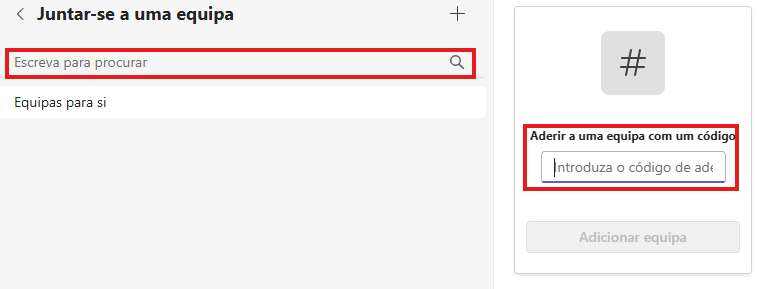
Em «Aderir ou criar uma equipa» › «Aderir à equipa», escreva o nome da equipa na pesquisa ou introduza o código de adesão.
-
Entre na equipa
Numa equipa pública entra de imediato; numa equipa privada tem de pedir a entrada e aguardar a aprovação do proprietário.
-
Convidar alguém
Na lista de equipas, em Mais opções › «Adicionar membro», escreva o nome de uma ou mais pessoas e envie o pedido (os proprietários recebem um alerta). Também pode copiar a ligação da equipa e enviá-la à pessoa.
Chamadas
-
Ligar
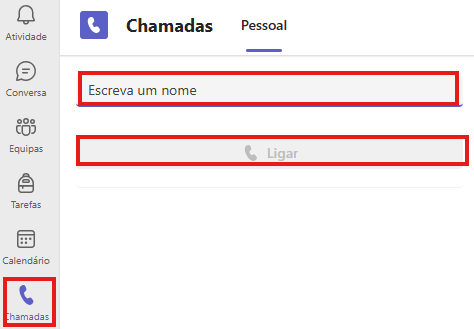
Em Chamadas, escreva o nome da pessoa e clique em «Ligar».
-
Atender
Quando recebe uma chamada aparece uma notificação para aceitar ou recusar, só com áudio ou com vídeo.
-
Adicionar alguém à chamada
Nos controlos da chamada, selecione «Mostrar participantes» e escreva o nome da pessoa na pesquisa.
Ficheiros (OneDrive)
-
Procurar ficheiros
Selecione OneDrive e procure em «Os meus ficheiros» ou «Partilhado».

-
Criar ou carregar
Para criar ou carregar um documento, selecione «Criar ou carregar» e escolha o ficheiro.